DNS被劫持怎么修复?
当用户在访问网络时遇到异常跳转、弹窗频繁或页面无法正常加载等问题,很可能是遭遇了DNS被劫持。DNS作为域名解析的核心系统,一旦被非法篡改,不仅会影响网络使用体验,还可能导致隐私泄露等安全风险。下面,我将围绕DNS被劫持的表现、检测方法及修复策略展开,帮助用户有效解决这一问题。
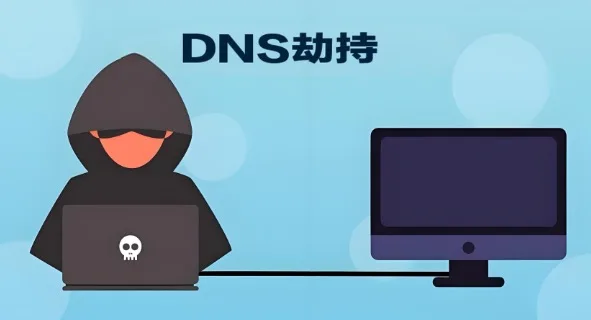
一、DNS被劫持会有哪些表现?
DNS被劫持是指攻击者通过篡改用户设备或网络中的DNS设置,将正常域名解析到恶意IP地址,从而引导用户访问虚假网站或接收恶意内容。常见表现包括:访问常用网站时跳转至陌生页面、频繁出现广告弹窗、无法打开特定网站或页面加载缓慢。这类劫持行为不仅会干扰正常网络使用,还可能导致用户的账号密码、支付信息等敏感数据被窃取,甚至引发钓鱼攻击等安全事件。因此,及时识别并修复DNS被劫持至关重要。
二、DNS被劫持要怎么检测?
准确检测DNS被劫持是修复的前提。用户可通过以下方法进行验证:
1、使用命令行工具检测解析结果
在Windows系统中,通过cmd命令行输入“nslookup域名”,查看返回的IP地址是否与官方公布一致。若结果异常,可能存在DNS被劫持。例如,输入“nslookupbaidu.com”后,返回IP与百度官方IP不符,需进一步排查。
2、对比不同DNS服务器的解析结果
尝试切换至公共DNS服务器,如国内的114.114.114.114或国际的8.8.8.8,重新解析域名。若切换后解析结果正常,说明原DNS设置存在异常,可能是DNS被劫持所致。
三、DNS被劫持要怎么修复?
1、手动修改DNS服务器地址
访问设备的网络设置,将DNS服务器地址更换为公共DNS。以Windows系统为例,进入“网络和共享中心”→“更改适配器设置”→右键选择网络连接→“属性”→双击“Internet协议版本4”,手动输入公共DNS地址并保存。此举可绕过被篡改的本地DNS设置,避免DNS被劫持的影响。
2、清除DNS缓存
设备本地DNS缓存可能存储了被劫持的解析记录。在Windows系统中,通过cmd命令行输入“ipconfig/flushdns”可清除缓存;Mac系统则在终端中输入“sudodscacheutil-flushcache;sudokillall-HUPmDNSResponder”。清除缓存后,重新解析域名可恢复正常结果。
3、检查路由器设置
部分DNS被劫持可能源于路由器配置被篡改。登录路由器管理界面,检查DNS设置是否被修改为陌生地址。若发现异常,将其恢复为默认设置或公共DNS,并修改路由器管理密码,防止再次被入侵。
综上所述,DNS被劫持是网络安全中的常见问题,用户需通过识别异常表现、使用检测工具确认劫持现象,并采取修改DNS地址、清除缓存、检查路由器设置等措施进行修复。在日常使用中,建议选择可靠的公共DNS服务器,定期更新设备系统及安全软件,降低DNS被劫持的风险,保障网络使用的安全性与稳定性。



 闽公网安备 35021102000564号