DNS服务器地址怎么配置?
DNS服务器地址配置是提升网络访问速度、稳定性的核心操作,无论是更换公共DNS、运营商专属DNS,还是智能DNS,正确的设置方法是发挥其优势的前提。多数人在面对设置DNS时存在操作困惑,担心配置错误导致网络中断,而实际上,DNS设置流程简单易懂,且适用于所有主流设备。那么,DNS服务器地址要怎么配置?
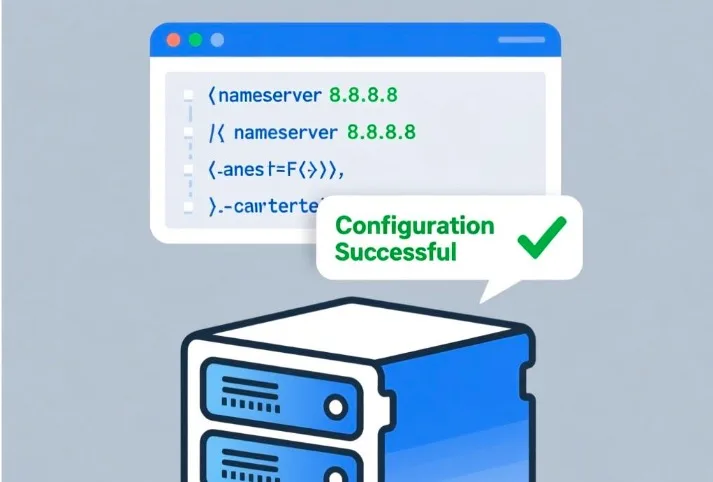
一、DNS服务器地址配置有什么原则?
在开始配置前,需遵循三大核心原则,确保配置有效且安全:
1、地址有效性原则:选择正规服务商提供的DNS地址,避免使用未知或失效地址,防止解析异常。
2、主备搭配原则:配置时需同时填写首选DNS服务器和备用DNS服务器,提升网络容错率。
3、协议适配原则:根据设备与网络支持情况,若网络未开启IPv6协议,仅配置IPv4地址即可满足需求。
4、权限合规原则:部分设备配置DNS需管理员权限,确保操作时具备对应权限,避免配置失败。
二、DNS服务器地址怎么配置?
电脑端配置
1、基础路径:找到当前连接的网络,选择属性或高级设置,定位至DNS服务器地址配置项。
2、配置方式:将“自动获取DNS服务器地址”改为“手动设置DNS服务器地址”,依次输入首选和备用DNS地址,保存设置即可。
3、生效操作:配置完成后,需清除本地DNS缓存,确保新配置立即生效,避免旧缓存干扰解析效果。
移动设备配置
基础路径:进入“设置”-“WLAN”,找到当前连接的WiFi网络,长按网络名称选择“修改网络”或“网络详情”,开启“高级选项”。
配置方式:将DNS设置模式从“自动”改为“手动”,输入对应的首选和备用DNS地址,保存修改。
特殊说明:移动数据网络的DNS配置需通过“移动网络设置”-“接入点名称”修改,部分机型可能不支持手动设置,需以设备实际功能为准。
路由器配置
1、登录管理后台:通过浏览器输入路由器默认管理地址,输入管理员账号密码登录。
1、配置路径:找到“网络设置”-“DNS设置”选项,选择“手动设置DNS服务器”,输入首选和备用地址。
3、生效操作:保存配置后,重启路由器,确保所有连接该路由器的设备都能同步使用新DNS配置,无需单独在设备上设置。
三、DNS服务器地址配置的注意事项
1、地址输入准确性:严格按照DNS地址填写,避免数字错误、标点遗漏,否则会导致解析失败。
2、配置后测试验证:完成设置后,测试网络是否通畅,可通过DNS测速工具检测解析延迟,确认配置生效。
3、缓存清理必要性:无论哪种设备,配置新DNS后必须清除本地缓存,电脑可通过命令行清理,移动设备可重启网络或设备。
4、故障排查逻辑:若配置后网络异常,先检查DNS地址是否正确,再切换回“自动获取DNS”测试,排除地址本身问题;仍异常则检查网络连接或联系服务商。
DNS服务器地址设置是网络优化的基础实操,核心在于遵循有效地址、主备搭配、协议适配原则,根据设备类型选择对应配置路径,确保操作步骤准确。无论是电脑、手机还是智能终端,配置逻辑大同小异,无需专业技术知识即可完成。如果您对DNS服务器地址配置有所疑问的话,欢迎您随时与我们取得联系。



 闽公网安备 35021102000564号