路由器DNS异常怎么修复?
在家庭与办公网络中,路由器作为连接设备与互联网的核心枢纽,其DNS配置直接决定网络访问的稳定性。当路由器出现DNS异常时,常表现为网页加载失败、域名无法解析、网络时断时续等问题,不仅影响日常上网体验,更可能导致工作沟通、在线办公等场景的效率受阻。DNS异常的本质的是路由器与域名解析服务器之间的通信故障,可能由配置错误、信号干扰、服务器故障等多种因素引发。那么,路由器DNS异常要怎么办?
一、路由器DNS异常是什么原因?
路由器DNS异常并非单一因素导致,核心成因主要包括:
DNS服务器地址配置错误或过期,无法正常完成域名与IP地址的转换;网络信号干扰或路由器硬件运行异常,导致解析请求传输中断;路由器缓存数据堆积,引发解析结果冲突;运营商网络波动或DNS服务器负载过高,造成连接超时;路由器固件版本老旧,存在兼容性或安全漏洞影响解析功能。明确成因是高效修复的前提,无需纠结具体场景,聚焦通用解决思路即可覆盖多数情况。
二、路由器DNS异常要怎么修复?
1、重启路由器:作为最基础且高效的第一步,重启可释放路由器运行内存、清除缓存数据,解决因设备长时间运行导致的临时故障。操作时需断开路由器电源,等待30秒后重新接通,待指示灯恢复正常闪烁后,再次尝试网络访问,多数简单DNS异常可通过此步骤解决。
2、检查并修正:登录路由器管理后台,找到“网络设置”中的DNS配置选项,核对当前DNS地址是否正确。若为自动获取,可尝试切换为公共DNS地址;若已手动设置,需检查地址是否输入错误,确保无多余字符或数字偏差,修正后保存配置并重启路由器生效。
3、清空DNS缓存:DNS缓存堆积可能导致解析结果过时或冲突,需登录路由器管理界面,在“系统工具”或“高级设置”中找到“缓存清理”选项,针对性清空DNS缓存。部分老旧路由器无可视化清理功能,可通过重启路由器间接实现缓存重置。
5、排查网络连接:检查路由器WAN口与光猫的连接线是否松动、破损,更换网线或接口后重新连接;观察路由器指示灯是否正常,排除硬件故障或过热问题。若路由器长期未维护,可尝试恢复出厂设置后重新配置。
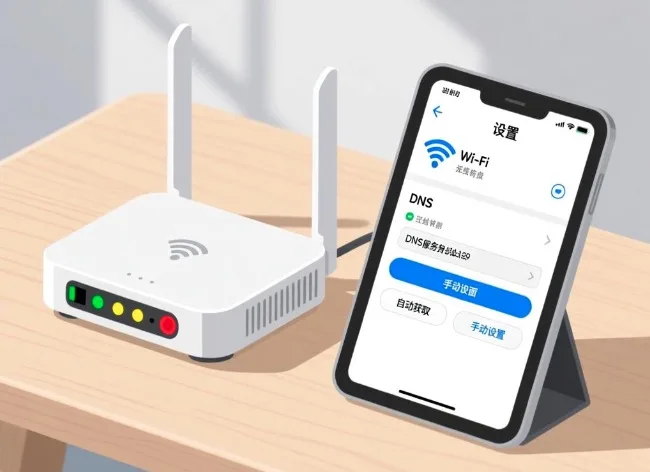
6、切换DNS:若固定DNS服务器持续异常,可在路由器设置中切换解析模式,如从“手动设置”改为“自动获取”,由运营商分配可用DNS地址;也可更换公共DNS服务器地址,选择覆盖范围广、稳定性强的公共服务,提升解析成功率。
三、如何预防路由器DNS出现异常?
除了事后修复,日常维护能有效减少DNS异常概率:定期重启路由器,避免设备长时间运行积累故障;及时更新路由器固件,修复已知漏洞并优化解析性能;避免随意修改DNS配置,确需更改时记录原始地址以便回滚;选择信号稳定、质量可靠的路由器,减少硬件层面的故障风险;关注运营商网络公告,及时了解DNS服务器维护或故障信息。
路由器DNS异常是网络使用中常见的问题,其修复核心在于先排查简单故障,再针对性处理配置与硬件。通过重启设备、修正配置、清理缓存等步骤,就能快速解决。无需专业技术背景,遵循通用修复逻辑,就能快速恢复网络通畅。日常做好路由器维护,更能从源头降低DNS异常概率,让网络访问始终稳定可靠。



 闽公网安备 35021102000564号