路由器DNS被篡改怎么办?
家里所有设备都打不开常用网站,却能连上网/明明没改设置,访问银行官网却跳转到陌生页面;遇到这类情况,大概率是路由器DNS被篡改了。路由器作为家庭网络的核心网关,其DNS配置一旦被黑客篡改,所有连接该路由器的设备都会受影响,沦为钓鱼诈骗、信息窃取的目标。那么,路由器DNS被篡改怎么解决?
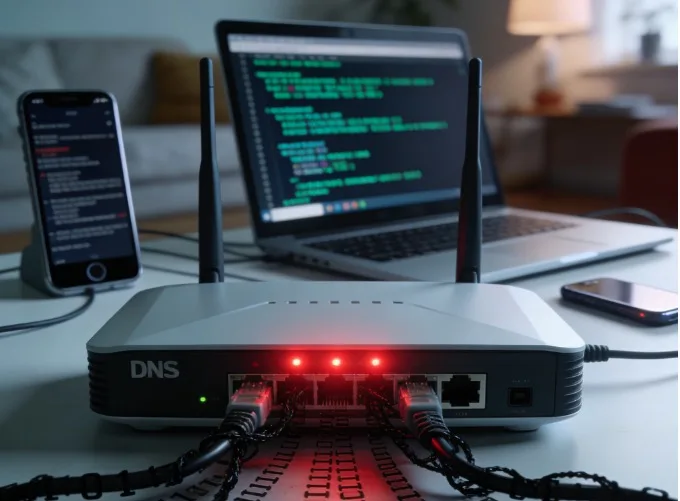
一、路由器DNS如何判断是否被篡改?
1、跨设备测试:用手机、电脑、平板等所有连接该路由器的设备,尝试访问百度、腾讯、淘宝等不同网站。若所有设备都出现无法访问、跳转陌生页面,且切换手机流量后能正常上网,基本确定是路由器DNS被篡改。
2、查询DNS配置:电脑连接路由器网络后,Windows系统进入“网络和共享中心→更改适配器设置”,右键当前网络→“属性→Internet协议版本4”,查看是否被设置为陌生DNS地址;手机可在“WLAN→已连接网络→高级设置”中查看DNS配置。
3、解析测试:Windows按Win+R输入cmd,执行“nslookupwww.51dns.com”,若返回的IP地址异常或显示“解析失败”,且更换公共DNS后恢复正常,则确认路由器DNS被篡改。
二、路由器DNS被篡改怎么办?
1、重启路由器:首先拔掉路由器电源,等待30秒后重新插上,让路由器重启并清除临时DNS缓存。重启后尝试访问网站,若能正常打开,说明是短期缓存污染,问题已解决;若仍异常,则进入下一步操作。这一步虽简单,但能排除部分临时故障,避免后续复杂操作。
2.、修改DNS配置:找登录地址,路由器底部标签上会标注管理地址、默认用户名和密码;登录后台,电脑或手机连接路由器网络,打开浏览器输入管理地址,输入用户名和密码登录;修改DNS,登录后找到“网络设置→WAN口设置”,在“DNS服务器地址”选项中,将被篡改的陌生地址改为知名公共DNS。
3、恢复出厂设置:若忘记路由器登录密码,或修改DNS后仍异常,可进行恢复出厂设置:找到路由器上的“复位键”;路由器通电状态下,长按复位键10秒,指示灯闪烁后松开,路由器将恢复出厂设置;恢复后,重新登录后台,设置Wi-Fi名称和密码,再按第二步手动配置DNS地址即可。
三、如何避免路由器DNS被篡改?
修复后做好以下防护,能从根源上降低被篡改的风险:
1、修改登录信息:立即修改路由器默认用户名和密码,设置复杂度高的密码,避免黑客通过弱密码登录后台。
2、关闭远程功能:在路由器后台找到“系统设置→远程管理,关闭该功能,防止黑客从外网入侵控制路由器。
3、定期更新固件:路由器厂商会通过固件更新修复安全漏洞,定期在后台查看系统升级,及时安装最新固件。
4、禁用WPS功能:部分路由器的WPS功能存在安全漏洞,容易被黑客破解,建议在后台关闭该功能,同时设置Wi-Fi加密方式为WPA2/WPA3模式。
路由器DNS被篡改虽看似棘手,但只要按“确认故障→修改DNS→长效防护”的步骤操作,普通用户也能轻松解决。核心是及时恢复正确的DNS配置,同时通过修改密码、关闭危险功能、更新固件等方式筑牢防护屏障。网络安全无小事,定期检查路由器设置、警惕陌生Wi-Fi和钓鱼链接,才能持续守护家庭网络和设备安全,避免因DNS被篡改引发信息泄露、财产损失等问题。


 闽公网安备 35021102000564号