DNS地址错误怎么修复?
在上网过程中,若突然遇到无法解析域名、DNS服务器无响应等提示,大概率是DNS地址配置出现错误。这类问题会直接导致网页无法加载,影响正常网络使用,不少人面对弹窗提示时不知从何下手。DNS地址错误并非复杂故障,通过系统排查和针对性修复方法,多数情况能快速解决。那么,DNS地址错误会有哪些表现?
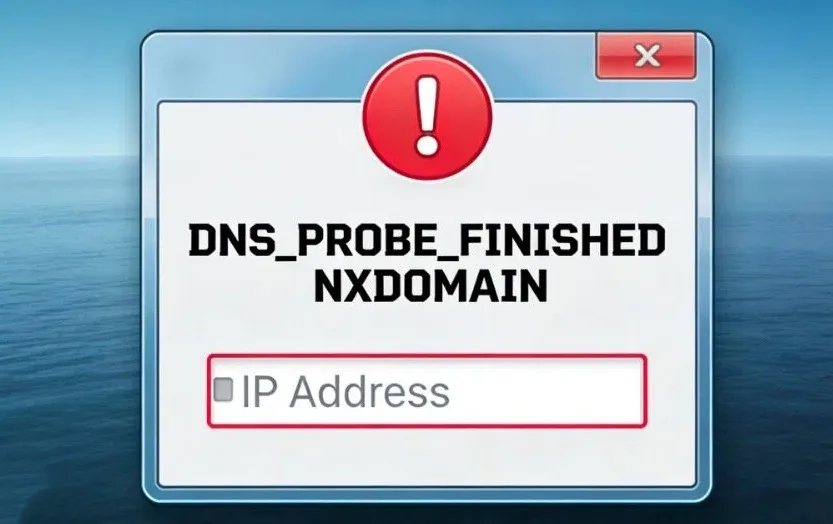
一、DNS地址错误会有什么表现?
在着手修复前,先通过以下表现确认是否为DNS地址错误:
1、浏览器显示无法找到服务器、DNS解析失败等明确提示。
2、部分网站能访问,部分网站无法打开,且换设备连接同一网络时问题依旧。
3、使用命令行工具测试时,出现域名解析超时或非权威应答等结果。
若出现上述情况,基本可判定与DNS地址配置或解析服务相关,需进入下一步排查。
二、DNS地址错误要怎么排查?
1、检查网络连接基础状态:先确认路由器指示灯是否正常,尝试重启路由器和光猫,等待设备重新拨号联网后,再次测试网页访问情况。基础网络故障可能导致DNS请求无法正常发送,重启设备能解决多数临时性连接问题。
2、验证DNS地址配置准确性:进入设备网络设置,查看当前DNS地址是否为手动配置。若为手动设置,检查地址是否输入错误;若使用公共DNS,确认地址是否为服务商官方提供,避免因地址失效或错误导致解析失败。
3、测试DNS解析连通性:通过命令行工具进行测试,Windows系统打开命令提示符输入“pingDNS地址”,macOS或Linux系统在终端输入相同命令,若提示“请求超时”,说明DNS服务器无法正常连通,可能是地址失效或网络链路问题;若能正常ping通,再输入“nslookup域名”测试域名解析,观察是否返回正确IP地址。
三、DNS地址错误怎么修复?
根据排查结果,针对性采用以下修复方法:
1、恢复自动获取DNS:若手动配置的DNS地址错误,进入设备网络设置,找到DNS配置选项,选择自动获取DNS服务器地址,保存后重启网络连接。设备会从路由器或网络服务商处获取默认DNS地址,适合不清楚正确公共DNS地址的用户。
2、更换可靠公共DNS:若默认DNS不稳定或失效,可手动更换为知名公共DNS地址。选择国内优化型或安全防护型公共DNS,在网络设置中输入首选和备用地址,保存后测试解析效果。更换时需确保地址来源正规,避免使用未知地址。
3、清除DNS缓存:设备本地DNS缓存异常可能导致解析错误,需手动清除缓存。Windows系统在命令提示符输入“ipconfig/flushdns”,macOS系统在终端输入“sudodscacheutil-flushcache;sudokillall-HUPmDNSResponder”,执行命令后重启浏览器,再次访问网站。
4、检查路由器DNS设置:若所有连接该路由器的设备均出现DNS错误,登录路由器管理后台,查看DNS服务器设置是否正确。若路由器配置了错误DNS地址,修改为自动获取或可靠公共DNS,保存后重启路由器,确保所有设备同步更新配置。
四、如何预防DNS地址出现错误?
为减少DNS地址错误的发生,可采取两项预防措施:
1、定期检查DNS配置:若使用手动设置,关注服务商是否更新地址,及时替换失效地址。
2、启用备用DNS:配置时同时填写首选和备用地址,当首选DNS出现故障时,设备会自动切换到备用地址,保障网络访问连续性。
此外,选择稳定性强的公共DNS服务,能从源头降低解析错误概率。



 闽公网安备 35021102000564号