刷新dns命令要如何操作?
在日常使用电脑过程中,我们经常会遇到网页打不开、域名解析错误或者网站内容更新后仍然显示旧页面的情况。这些问题往往与DNS缓存有关。DNS缓存虽然能加快域名解析速度,但缓存过期或损坏时就会引发各种网络异常。此时,掌握刷新dns命令就显得尤为重要。
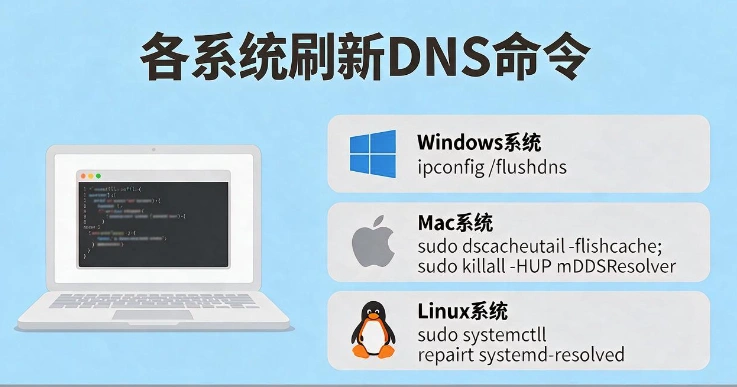
一、刷新dns命令的核心原理是什么?
要熟练使用刷新dns命令,首先需要理解其背后的工作机制。DNS即域名系统,负责将人类易记的域名转换为机器可读的IP地址。操作系统会将解析结果暂存在本地缓存中,以减少重复查询和加快访问速度。然而缓存数据可能因网络环境变化、服务器故障或本地配置错误而变得陈旧或损坏。
1、缓存的作用与更新机制
DNS缓存默认保存时间由TTL值控制,但在TTL到期前,系统会一直使用旧记录。刷新dns命令能够强制清除本地缓存,促使系统重新向DNS服务器发起查询,从而获取最新解析结果。
2、缓存异常导致的常见问题
当缓存中保存了错误的IP地址或过期的记录时,就会出现网站无法访问、跳转到错误页面、邮件发送失败等现象。定期执行刷新dns命令可以有效预防和解决这类问题。
二、如何使用刷新dns命令清除缓存?
Windows系统提供了多个与DNS相关的命令行工具,其中最常用的是ipconfig系列命令。下面我们详细介绍如何通过命令提示符或PowerShell执行刷新dns命令。
1、ipconfig/flushdns命令详解
打开命令提示符,输入ipconfig/flushdns并回车,系统会显示已成功刷新DNS解析缓存。这是最基础的刷新dns命令,适用于大多数常规情况。
2、ipconfig/displaydns命令查看缓存
在刷新之前,可以使用ipconfig/displaydns查看当前缓存内容,确认是否存在异常记录。该命令会列出所有缓存的域名、IP地址及TTL信息,便于分析问题根源。
3、ipconfig/registerdns命令重新注册
对于动态IP环境或域环境中的计算机,可以使用ipconfig/registerdns强制重新注册DNS记录,确保客户端与服务器之间的名称解析正常。
三、刷新dns命令无法解决问题怎么办?
有时执行了刷新dns命令后,网络问题依然存在。这可能是因为系统DNS客户端服务异常,或者需要重置网络协议栈。
1、重启DNS Client服务
在服务管理器中找到DNS Client服务,将其停止并重新启动。该服务负责维护DNS缓存,重启后缓存会清空,同时可以解决服务挂起问题。
2、使用netsh命令重置网络
如果刷新dns命令效果不佳,可以尝试执行netsh winsock reset和netsh int ip reset,然后重启电脑。这些命令能修复Winsock目录和IP协议栈,从底层恢复网络功能。
四、刷新dns命令的进阶技巧有哪些?
除了基本的ipconfig命令,Windows还提供了其他工具来辅助DNS管理,适用于更复杂的场景。
1、使用PowerShell命令
在PowerShell中可以运行Clear-DnsClientCache命令,其效果与ipconfig/flushdns相同,但更适合脚本自动化处理,方便IT管理员批量执行。
2、结合nslookup验证解析结果
刷新dns命令后,可以使用nslookup域名来验证是否获得了正确的IP地址。如果结果仍异常,可能需要检查本地hosts文件或DNS服务器设置。
3、设置DNS服务器地址
在网卡属性中手动指定可靠的DNS服务器,如公共DNS,然后再执行刷新dns命令,可以提升解析速度和准确性。
综上所述,刷新dns命令是Windows用户解决网络问题的重要工具。通过ipconfig/flushdns清除缓存、ipconfig/displaydns检查记录、ipconfig/registerdns重新注册,以及结合服务重启和网络重置等高级操作,我们可以有效应对大部分DNS相关故障。掌握这些命令的适用场景和操作要点,能够在遇到网络异常时快速定位问题并恢复网络畅通。建议用户定期维护DNS缓存,并备份重要网络配置,从而获得更稳定高效的上网体验。



 闽公网安备 35021102000564号