DNS服务器地址怎么设置?
在日常上网过程中,我们很少会主动关注DNS服务器地址,但它却是网络访问不可或缺的一环。DNS服务器地址负责将我们输入的域名翻译成机器可识别的IP地址,从而顺利打开网页、收发邮件和使用各类应用。很多用户遇到网页打不开、加载缓慢或部分网站无法访问时,往往忽略了DNS配置这一关键因素。本文将围绕DNS服务器地址的设置方法展开,详细介绍在不同设备和系统下的配置步骤,并针对设置过程中可能遇到的常见问题给出解答。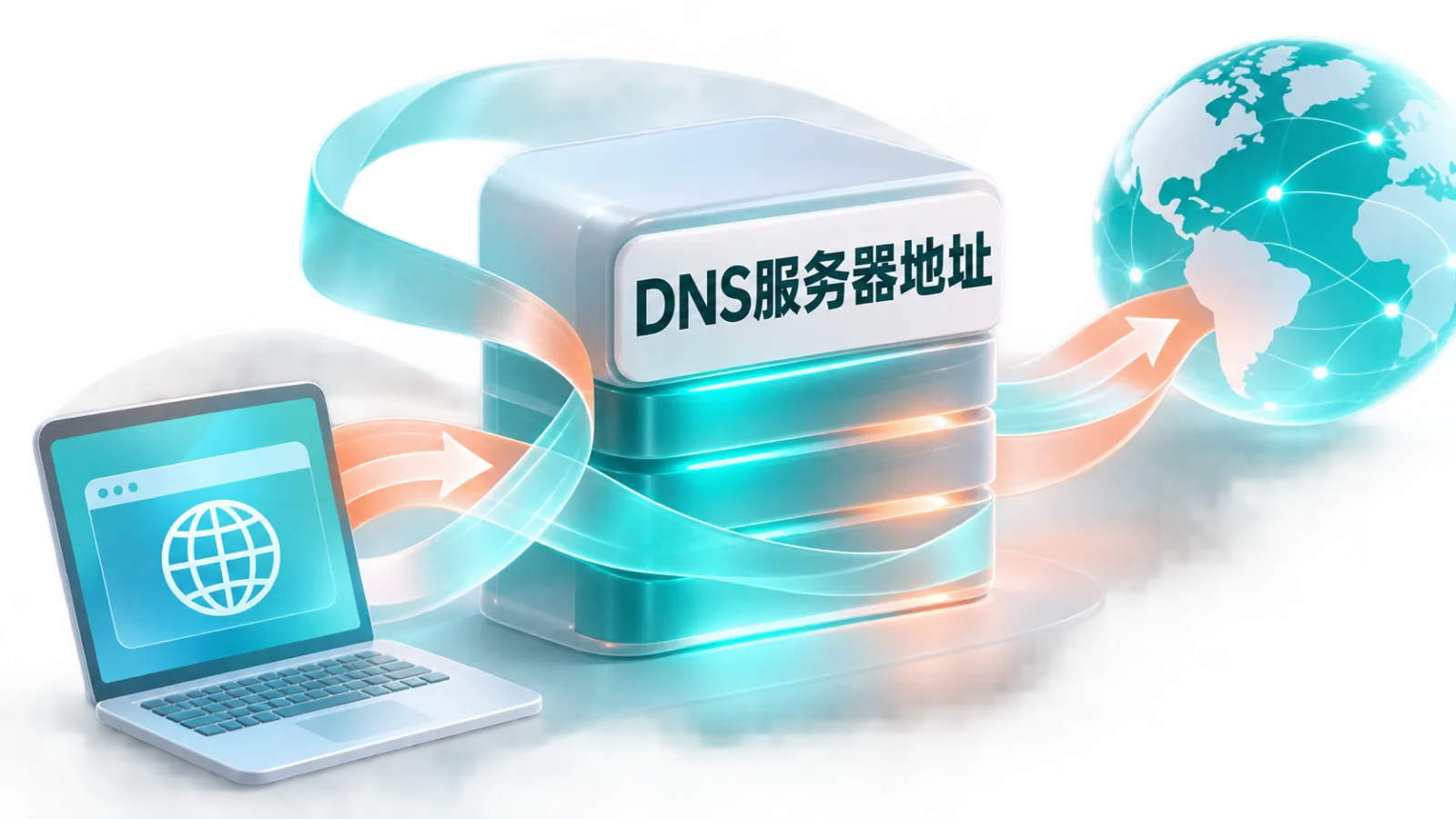
一、DNS服务器地址是什么?
要正确设置DNS服务器地址,首先需要理解它的基本概念和作用。简单来说,DNS服务器地址就是提供域名解析服务的服务器IP地址,它相当于互联网的通讯录,帮助设备快速找到目标网站的真实位置。
1、DNS的基本工作原理
当你在浏览器中输入一个网址时,设备会向DNS服务器地址发起查询请求,DNS服务器在数据库中查找对应的IP地址并返回给设备,设备再根据这个IP地址与目标服务器建立连接。整个过程通常在毫秒级完成,用户几乎无感知。
2、公共DNS与运营商DNS的区别
公共DNS服务器地址由第三方机构提供,如常见的114.114.114.114、8.8.8.8等,通常具有解析速度快、无劫持等特点;而运营商DNS服务器地址由网络服务商自动分配,接入方便但可能存在解析延迟或广告注入的情况。了解两者差异有助于用户根据实际需求选择合适的DNS服务器地址。
二、DNS服务器地址怎么设置?
掌握DNS服务器地址的设置方法是解决网络问题的实用技能。不同操作系统和设备的设置入口略有差异,但整体逻辑一致,都是将自动获取改为手动填写首选和备用DNS服务器地址。
1、Windows系统设置步骤
在Windows系统中,右键点击任务栏网络图标进入网络和共享中心,选择当前连接的网络适配器,点击属性后双击Internet协议版本4,勾选使用下面的DNS服务器地址,然后填入首选和备用DNS服务器地址,确认保存即可生效。
2、macOS系统设置步骤
在macOS中打开系统偏好设置进入网络面板,选中当前使用的网络服务后点击高级,切换到DNS标签页,点击左下角加号添加新的DNS服务器地址,可添加多个地址并按顺序排列,最后点击好并应用设置。
3、路由器端统一设置
如果希望局域网内所有设备都使用相同的DNS服务器地址,可以登录路由器管理后台,在WAN口设置或DHCP设置中找到DNS配置项,手动填写 preferred 和 alternate DNS服务器地址。这样所有通过该路由器上网的设备都会自动继承这一配置,省去逐台设置的麻烦。
三、DNS服务器地址如何选择?
面对众多可用的DNS服务器地址,用户往往不知道该如何挑选。选择时需综合考虑解析速度、稳定性、安全性和隐私保护等因素,并结合自身网络环境进行测试比较。
1、根据网络需求选择
如果主要访问国内网站,选择国内公共DNS服务器地址通常解析更快;如果有访问境外网站的需求,可考虑国际公共DNS服务器地址。游戏玩家可优先选择低延迟的DNS服务器地址,而注重隐私的用户则应选择承诺不记录查询日志的服务商。
2、通过测试工具对比
可以使用DNS测速工具或命令行工具对多个DNS服务器地址进行响应时间测试,选择平均延迟最低且丢包率小的地址作为首选。同时建议配置一个备用DNS服务器地址,以防主地址出现故障时影响正常上网。
四、DNS服务器地址常见问题解答
在设置和使用DNS服务器地址的过程中,用户可能会遇到一些典型问题。了解这些问题的原因和解决方法,能够帮助大家快速排除故障,恢复正常的网络访问。
1、设置后无法上网怎么办
如果修改DNS服务器地址后出现无法打开网页的情况,首先检查地址是否输入正确,避免多输或漏输数字。可以尝试更换其他公共DNS服务器地址,或者暂时改回自动获取DNS,以判断是否是地址本身不可用导致的问题。
2、DNS解析失败如何排查
当浏览器提示DNS解析失败时,可先在命令提示符中执行ping命令测试DNS服务器地址的连通性。如果无法ping通,说明该地址当前不可达,需更换地址;如果能ping通但仍无法解析,可尝试清除本地DNS缓存后重试。
3、是否需要定期更换DNS服务器地址
DNS服务器地址并非需要频繁更换。只要当前使用的地址解析速度快、稳定性好,就可以长期使用。但如果发现解析变慢或出现异常跳转,则建议重新评估并更换更优质的DNS服务器地址。
综上所述,DNS服务器地址虽然只是网络配置中的一个小环节,却直接影响着网页加载速度和访问稳定性。从理解其工作原理,到在Windows、macOS和路由器上完成设置,再到根据需求选择合适的地址并掌握常见故障的排查方法,本文提供了一套完整的操作参考。建议用户在修改DNS服务器地址后做好记录,便于日后对比和恢复。合理配置DNS服务器地址,能让日常上网体验更加顺畅可靠。



 闽公网安备 35021102000564号