什么是Google DNS?Google DNS要怎么设置?
在日常上网过程中,域名解析速度直接影响网页打开的快慢。很多用户听说过将DNS服务器修改为Google提供的公共DNS可以提升解析效率与稳定性,却不知道具体如何操作。本文将围绕Google DNS的配置方法展开,从基础概念入手,逐步讲解在Windows、macOS、手机以及路由器等常见设备上的设置步骤,并针对设置过程中可能遇到的连接失败、解析异常等问题给出排查思路。
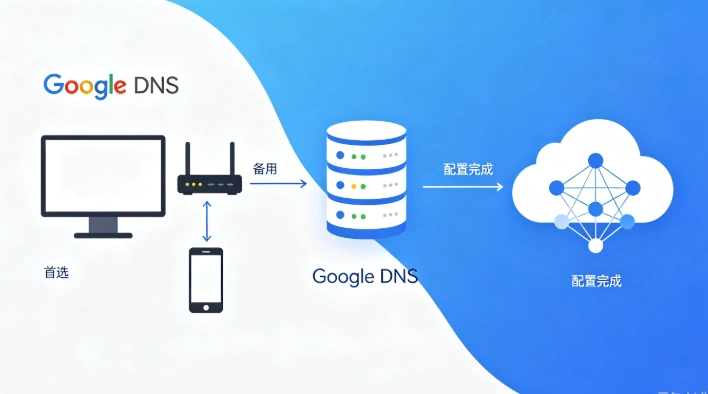
一、Google DNS是什么意思?
在动手设置之前,有必要先了解Google DNS的基本概念及其实际价值,这样才能判断是否适合自己使用。
1、基本定义
Google DNS是谷歌公司向公众免费开放的域名解析服务,其主要IP地址为8.8.8.8和8.8.4.4。它的作用是将用户输入的网址转换为对应的IP地址,从而让浏览器能够找到目标服务器。与运营商默认分配的DNS相比,Google DNS在全球部署了多个节点,具备较强的抗污染能力和较快的响应速度。
2、主要优势
使用Google DNS的优势体现在几个方面:解析速度快,尤其访问境外网站时效果明显;稳定性高,较少出现解析超时或返回错误结果的情况;安全性较好,支持DNSSEC验证,可降低DNS劫持风险。此外,Google DNS不记录用户个人身份信息,隐私保护相对透明。
二、Google DNS在电脑上如何设置?
电脑是大多数人上网的主要设备,下面分别介绍Windows和macOS系统中的配置方法。
1、Windows系统设置步骤
在Windows 10或Windows 11中,右键点击任务栏网络图标,进入网络和Internet设置,打开适配器选项。找到当前使用的网络连接,右键选择属性,双击Internet协议版本4,勾选使用下面的DNS服务器地址,首选填入8.8.8.8,备用填入8.8.4.4,点击确定保存。若使用IPv6,可同样在协议版本6中填入2001:4860:4860::8888和2001:4860:4860::8844。
2、macOS系统设置步骤
在macOS中,打开系统偏好设置,进入网络,选中当前连接后点击高级,切换到DNS标签页。点击左下角加号,添加8.8.8.8和8.8.4.4两个地址,然后点击好并应用。设置完成后可通过终端执行nslookup命令验证解析是否走新的DNS服务器。
三、手机与路由器上Google DNS怎么配置?
移动设备和家庭路由器同样可以修改DNS,让全屋设备受益。
1、安卓手机配置
安卓系统通常在设置中的网络和互联网或WLAN选项里,长按已连接的网络,修改网络配置,将IP设置从DHCP改为静态,然后在DNS1和DNS2字段分别填入8.8.8.8和8.8.4.4并保存。不同品牌手机菜单名称略有差异,但基本路径相似。
2、iPhone配置
iOS系统在无线局域网设置中,点击当前网络右侧的i图标,找到配置DNS选项,改为手动,删除原有服务器后添加8.8.8.8和8.8.4.4,点击存储即可生效。
3、路由器全局配置
登录路由器管理后台,通常在网络设置或DHCP服务器设置中找到DNS地址栏,填入Google DNS地址并保存重启。这样连接该路由器的所有设备都会自动使用新的DNS,省去逐台设置的麻烦。
四、Google DNS设置后无法解析怎么办?
部分用户设置完成后可能遇到网页打不开或解析失败的情况,可按以下思路排查。
1、检查地址是否填写正确
确认IP地址没有输错,8.8.8.8和8.8.4.4之间不要多加空格或符号。若同时配置了IPv6,需确保IPv6网络本身可用,否则可先只保留IPv4的DNS设置。
2、排查网络连通性
在命令提示符中执行ping 8.8.8.8,若无法ping通,说明当前网络到该地址的连通性存在问题,可能是本地网络限制或运营商拦截。此时可尝试更换为其他公共DNS进行对比测试。
3、清除DNS缓存
修改DNS后系统可能仍使用旧缓存,Windows下可执行ipconfig /flushdns刷新缓存,macOS可执行sudo killall -HUP mDNSResponder。刷新后重新打开浏览器测试解析是否恢复正常。
五、使用Google DNS的注意事项
虽然Google DNS适用面广,但在某些网络环境下仍需留意其局限性。
1、访问国内网站的速度差异
由于Google DNS的解析节点多在境外,访问国内网站时解析结果可能不是最优线路,部分用户会感觉打开国内站点反而变慢。这种情况下可以保留运营商DNS作为备用,或使用支持分流的DNS方案。
2、网络环境限制
在部分企业网络或校园网中,防火墙可能屏蔽外部DNS请求,导致设置后无法上网。遇到此类情况应恢复为自动获取DNS,或咨询网络管理员获取允许使用的DNS地址。
综上所述,Google DNS的配置并不复杂,核心在于根据设备类型找到对应的网络设置入口,准确填入8.8.8.8与8.8.4.4两个地址,并在修改后验证解析效果。电脑、手机和路由器均可独立设置,路由器全局配置最为省事。若遇到解析异常,优先检查地址正确性、网络连通性和DNS缓存状态。结合自身网络环境合理选用,才能让域名解析服务真正发挥提速与稳定的作用。



 闽公网安备 35021102000564号