网站源代码怎么查看?网站源代码查看方法
在日常浏览网页的过程中,很多人会对页面背后的实现方式产生好奇,尤其是当看到某个精美的动画或便捷的功能时,更想深入了解其底层逻辑。此时,查看网站源代码就成了最直接、最有效的途径。它不仅能帮助开发者学习他人的布局思路与编码技巧,还能协助站长排查页面显示异常、定位SEO问题,甚至为安全审计提供线索。然而,不少初学者面对浏览器自带的各种工具时常常感到无从下手,不清楚不同方法之间的区别与适用场景。
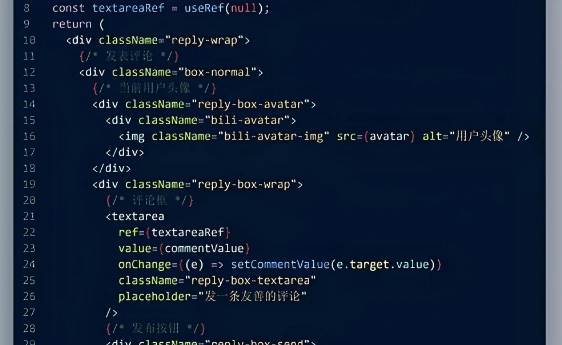
一、网站源代码的基础查看方式
对于刚接触网页技术的用户来说,最快捷的方式莫过于利用浏览器提供的右键菜单功能。这种方式无需安装任何插件,操作门槛极低,适合快速浏览页面的整体结构。
1、右键查看页面源代码
在大多数桌面浏览器中,只需在页面空白处点击鼠标右键,选择查看页面源代码选项,浏览器便会打开一个新标签页,展示服务器返回的原始HTML文档。这种方式呈现的是未经脚本动态修改的初始代码,对于分析页面的基础结构和SEO相关标签非常有帮助。
2、使用快捷键调出源码窗口
除了右键菜单,用户还可以通过组合键快速调出源码视图。例如在Windows系统中按下Ctrl加U,在macOS系统中按下Command加Option加U,同样能够打开当前页面的源代码。掌握快捷键可以显著提升日常查看的效率,尤其在需要反复对比多个页面时更为明显。
二、开发者工具中的网站源代码分析
如果说右键查看得到的是静态快照,那么开发者工具提供的则是动态、可交互的代码分析环境。它能够展示经过JavaScript渲染后的实时DOM结构,是前端调试与学习的重要利器。
1、打开元素面板查看实时结构
按下F12或右键选择检查,即可打开开发者工具。在元素面板中,用户可以看到当前页面完整的DOM树,鼠标悬停时页面上对应的区域会高亮显示。与原始源代码不同,这里反映的是脚本执行后的最终状态,对于分析动态加载的内容尤为关键。
2、借助样式面板定位CSS规则
在元素面板右侧的样式区域,可以清晰看到作用于选中元素的所有CSS规则及其来源文件。用户还能临时修改属性值并实时预览效果,这一功能在模仿他人设计或排查样式冲突时非常实用,也是深入理解网站源代码组织方式的有效手段。
3、利用网络面板追踪资源加载
网络面板记录了页面加载过程中的所有请求,包括HTML、CSS、JavaScript以及图片等资源。通过分析这些请求的响应内容,用户可以了解网站源代码中引用了哪些外部文件,进而研究其模块划分与依赖管理策略。
三、移动端网站源代码的获取技巧
随着移动互联网的普及,越来越多的页面针对手机端做了专门适配,因此掌握移动端查看网站源代码的方法同样重要。由于手机浏览器功能相对精简,通常需要借助一些特殊手段来完成。
1、通过地址栏协议查看
部分手机浏览器支持在网址前加上view-source协议来直接显示源代码,例如在地址栏输入view-source冒号双斜杠再加上目标网址即可。这种方法简单直接,但并非所有浏览器都支持,兼容性需要提前确认。
2、借助桌面端远程调试
更为专业的做法是将手机通过USB连接到电脑,利用桌面浏览器的远程调试功能对移动页面进行检查。这种方式可以完整使用开发者工具的各项能力,包括查看实时DOM、分析网络请求等,适合需要深度研究移动端网站源代码的场景。
四、查看网站源代码的注意事项
掌握查看方法之后,还需要了解一些使用过程中的要点,避免因误读代码或不当操作而产生误解,同时也要尊重他人的知识产权。
1、区分原始源码与渲染结果
右键查看到的源代码是服务器最初返回的内容,而开发者工具中的元素面板展示的是脚本运行后的结果。两者可能存在较大差异,分析时应根据目的选择合适视图,避免得出错误结论。
2、遵守版权与使用规范
查看网站源代码本身是浏览器的正常功能,但将其中的代码直接用于商业项目可能涉及侵权。学习借鉴其思路与技巧是合理的,批量复制或二次分发则需谨慎,务必遵守相关法律法规与开源协议。
综上所述,查看网站源代码既是技术学习的重要入口,也是日常运维与调试的实用技能。从右键菜单的快速浏览,到开发者工具的深度剖析,再到移动端的特殊处理,不同方法各有侧重,适用于不同场景。掌握这些方式的同时,还应注意区分静态源码与动态渲染结果,并在使用过程中尊重原创与版权规范。希望本文的梳理能帮助读者建立起清晰的操作路径,在实际应用中更加得心应手。



 闽公网安备 35021102000564号