远程桌面连接怎么用?三步设置教程
在数字化办公与远程协作日益普及的今天,如何高效地访问另一台计算机的桌面环境成为许多用户关注的重点。远程桌面连接作为Windows系统内置的实用功能,能够帮助用户在不同地点操控目标电脑,实现文件调取、软件操作与远程维护。然而,不少初次接触该功能的用户对配置步骤和常见故障感到困惑。本文将围绕远程桌面连接的实际操作展开,从启用前提、配置流程到问题排查,系统梳理三步设置方法,并针对连接失败、权限不足、网络不通等高频疑问给出解答,帮助读者快速掌握这一工具的使用要领,提升远程办公效率。
一、远程桌面连接前需要做哪些准备?
在正式发起远程桌面连接之前,确认目标计算机与本地设备满足基本条件是成功连接的前提。许多连接失败案例源于准备工作不到位,因此这一步不可省略。
1、确认系统版本与账户权限
被控端计算机需运行支持远程桌面服务的Windows专业版、企业版或教育版,家庭版默认不提供该功能。同时,用于登录的账户必须设置密码,且隶属于管理员组或远程桌面用户组,否则系统会拒绝连接请求。
2、开启远程桌面功能并记录地址
在被控端进入系统设置中的远程桌面选项,将开关调整为开启状态,并记下系统显示的本机IP地址或计算机名称。若设备处于局域网内,还需确认路由器未隔离各终端之间的通信。
3、检查网络连通性与防火墙规则
本地设备与被控端之间应能互相ping通,且被控端防火墙需放行远程桌面默认端口3389的入站流量。若通过公网访问,还需在路由器上配置端口映射,并注意网络安全防护。
二、远程桌面连接三步设置教程
准备工作就绪后,即可按照以下三个步骤完成远程桌面连接的配置与发起,整个过程操作直观,适合大多数用户快速上手。
1、第一步打开远程桌面连接客户端
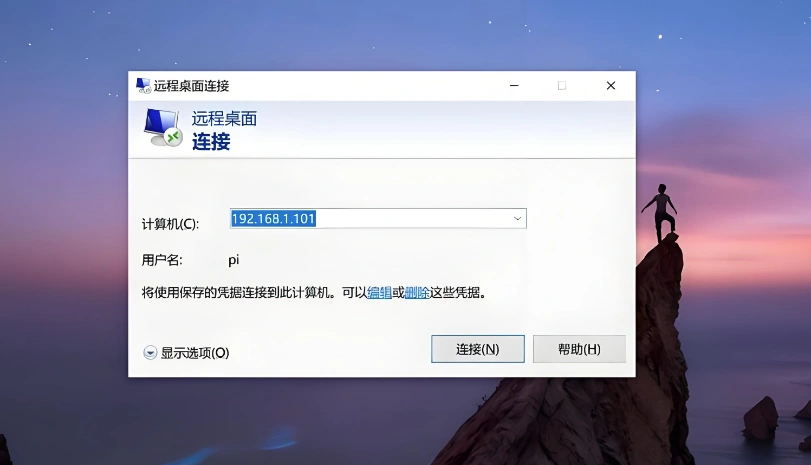
在本地Windows设备上按下Win键,搜索远程桌面连接并打开对应应用,也可在运行对话框中输入mstsc命令直接启动。客户端界面简洁,主要包含计算机地址输入框和连接选项区域。
2、第二步填写目标地址与凭据
在计算机栏中输入被控端的IP地址或计算机名,点击显示选项可展开更多设置,包括用户名、显示分辨率和本地资源映射。填写完成后点击连接,系统会提示输入账户密码,勾选记住凭据可减少重复输入。
3、第三步验证连接并调整体验
首次连接时系统可能弹出证书警告,确认目标设备可信后继续即可进入远程桌面。连接成功后可根据网络状况在体验选项卡中调整连接质量,例如在带宽有限时关闭桌面背景和字体平滑,以获得更流畅的操作响应。
三、远程桌面连接常见问题如何排查?
即便按照教程操作,部分用户仍可能遇到连接异常。掌握常见故障的排查思路,能够显著缩短问题定位时间。
1、连接提示无法找到计算机
此类问题多与地址填写错误或网络不通有关。建议先核对IP地址是否发生变化,再使用ping命令测试连通性。若目标处于公网,需确认端口映射规则是否正确生效,并检查运营商是否封锁了相关端口。
2、提示凭据无效或权限不足
账户密码错误、账户未设置密码或被控端未将用户加入远程桌面用户组,都会导致此类提示。可尝试使用被控端的本地管理员账户登录,并在系统属性中检查远程桌面用户列表是否包含当前账号。
3、连接成功后黑屏或频繁断开
网络延迟过高、显卡驱动不兼容或会话配置冲突均可能引发该现象。可尝试降低显示色彩深度、关闭视觉效果,或更新被控端显卡驱动。若问题持续,检查是否有多人同时登录造成会话被挤占。
四、远程桌面连接的安全使用建议
远程桌面连接在带来便利的同时,也意味着设备暴露在潜在风险之中。合理的安全配置能够有效降低被恶意扫描和入侵的概率。
1、修改默认端口并限制访问来源
将默认的3389端口更改为其他非常用端口,可在一定程度上减少自动化扫描的骚扰。同时借助防火墙规则,仅允许可信IP地址访问远程桌面服务,避免对公网完全开放。
2、启用网络级身份验证并定期更新
开启网络级身份验证可在建立完整会话前完成身份校验,提升防护能力。此外,保持操作系统补丁更新,使用强密码并定期更换,是防范远程桌面连接被滥用的基础措施。
综上所述,远程桌面连接的使用并不复杂,关键在于做好前期准备、按步骤完成客户端配置,并掌握常见故障的排查方向。从系统版本确认到地址填写,再到权限与网络检查,每一环节都影响最终连接效果。同时,合理调整端口、限制访问来源和启用身份验证,能够让远程访问更加安全可靠。希望本文的梳理能帮助读者在实际操作中少走弯路,充分发挥远程桌面连接在办公与维护中的价值。



 闽公网安备 35021102000564号